Empfohlene KI-Tools
5Wir haben den Markt analysiert. Diese Werkzeuge bieten spezifische Funktionen für erstelle hyperlapse-videos.
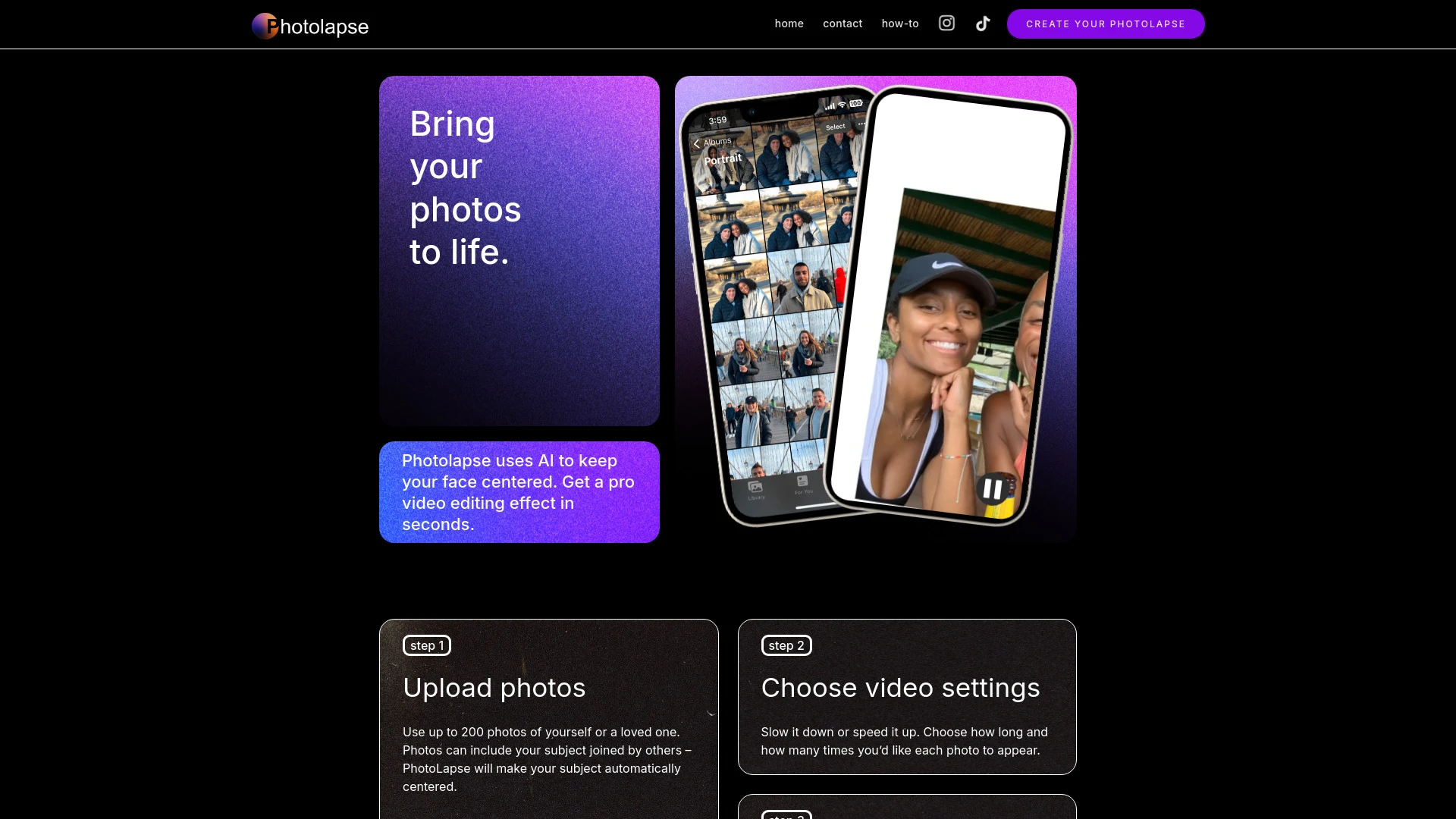
Photolapse AI
Photolapse AI ist ein hochmodernes Werkzeug, das dynamische Flashlapse-Videos mit fortschrittlicher Gesichtserkennungs-KI-Technologie erstellt.
- Gesichtserkennung KI-Technologie
- Automatische Motivzentrierung
- Unterstützung für bis zu 200 Fotos
KI-Analyse
Warum diese KI verwenden Photolapse AI für Erstelle Hyperlapse-Videos?
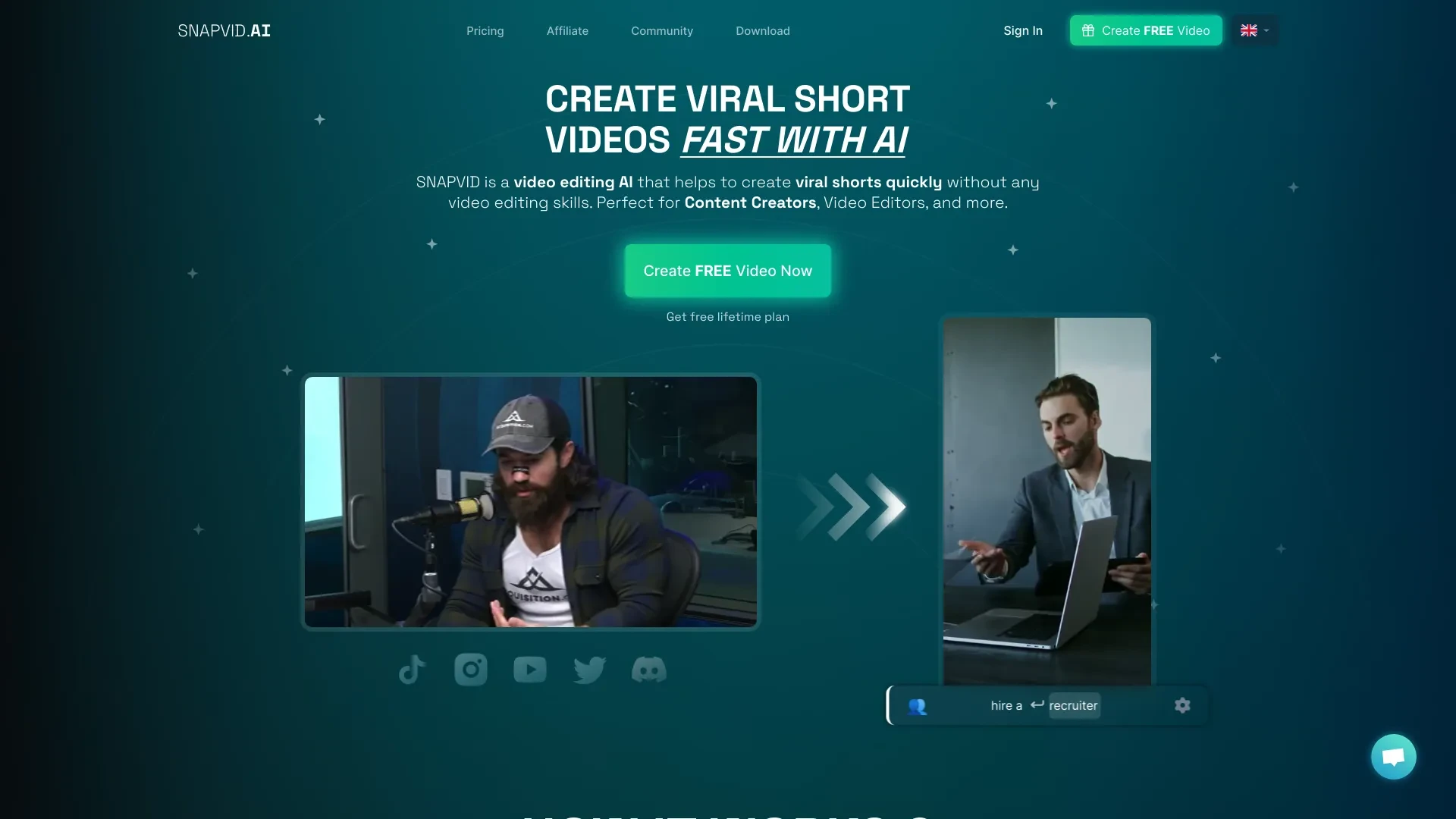
SNAPVID
SNAPVID ist eine KI-gesteuerte Videobearbeitungsplattform, die entwickelt wurde, um mühelos virale Shorts zu erstellen, ohne fortgeschrittene Bearbeit...
- Smart Cut KI für Clip-Empfehlungen
- Anpassbare Untertitel
- Animierte Emojis
KI-Analyse
Warum diese KI verwenden SNAPVID für Erstelle Hyperlapse-Videos?
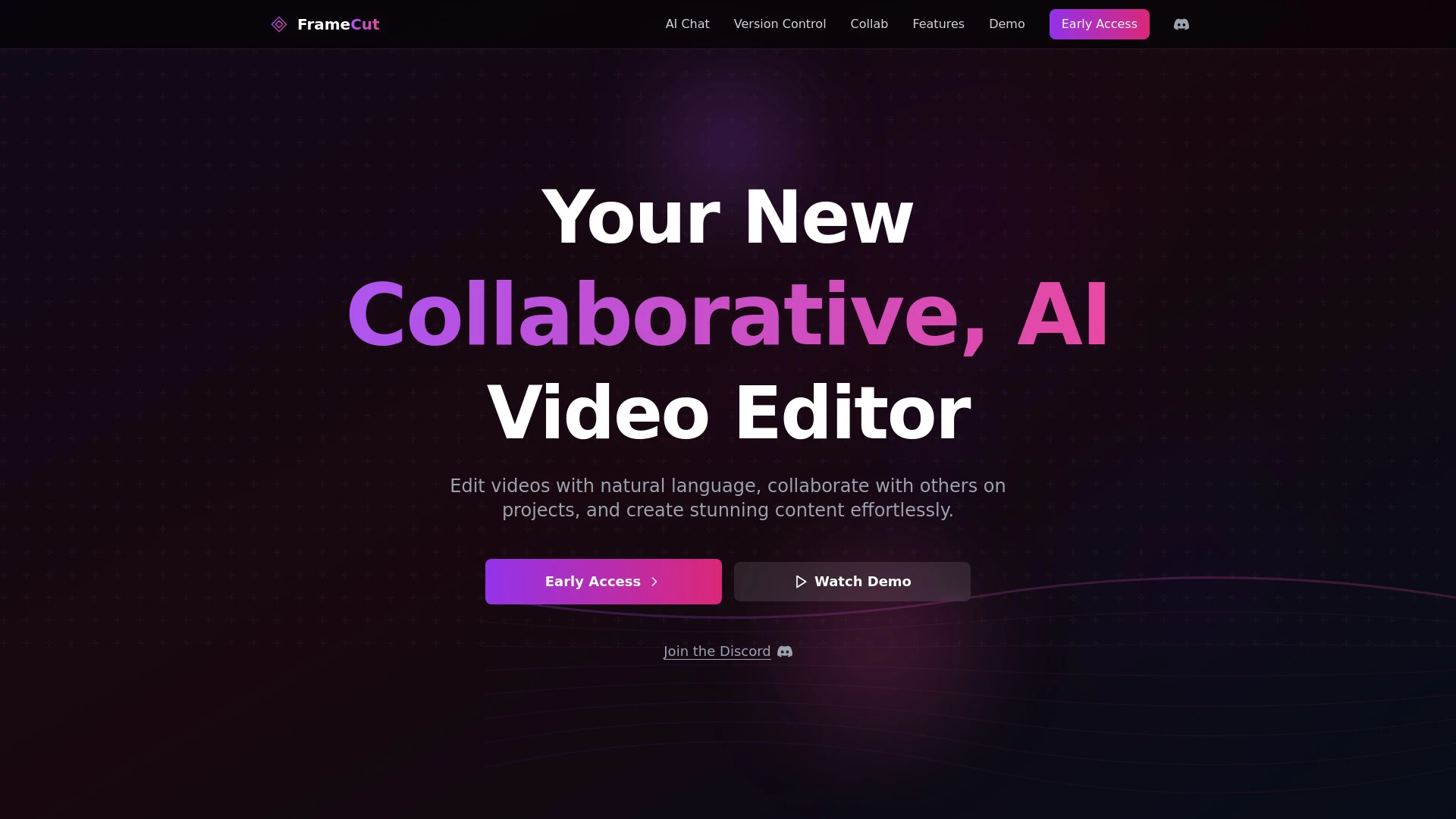
Frame AI
Frame AI ist ein kollaboratives Video-Bearbeitungstool, das KI und natürliche Sprachverarbeitung nutzt, um die Bearbeitung und Teamarbeit zu optimiere...
- Natürliches Sprachbearbeiten
- KI-Chat-Oberfläche
- Versionskontrolle
KI-Analyse
Warum diese KI verwenden Frame AI für Erstelle Hyperlapse-Videos?
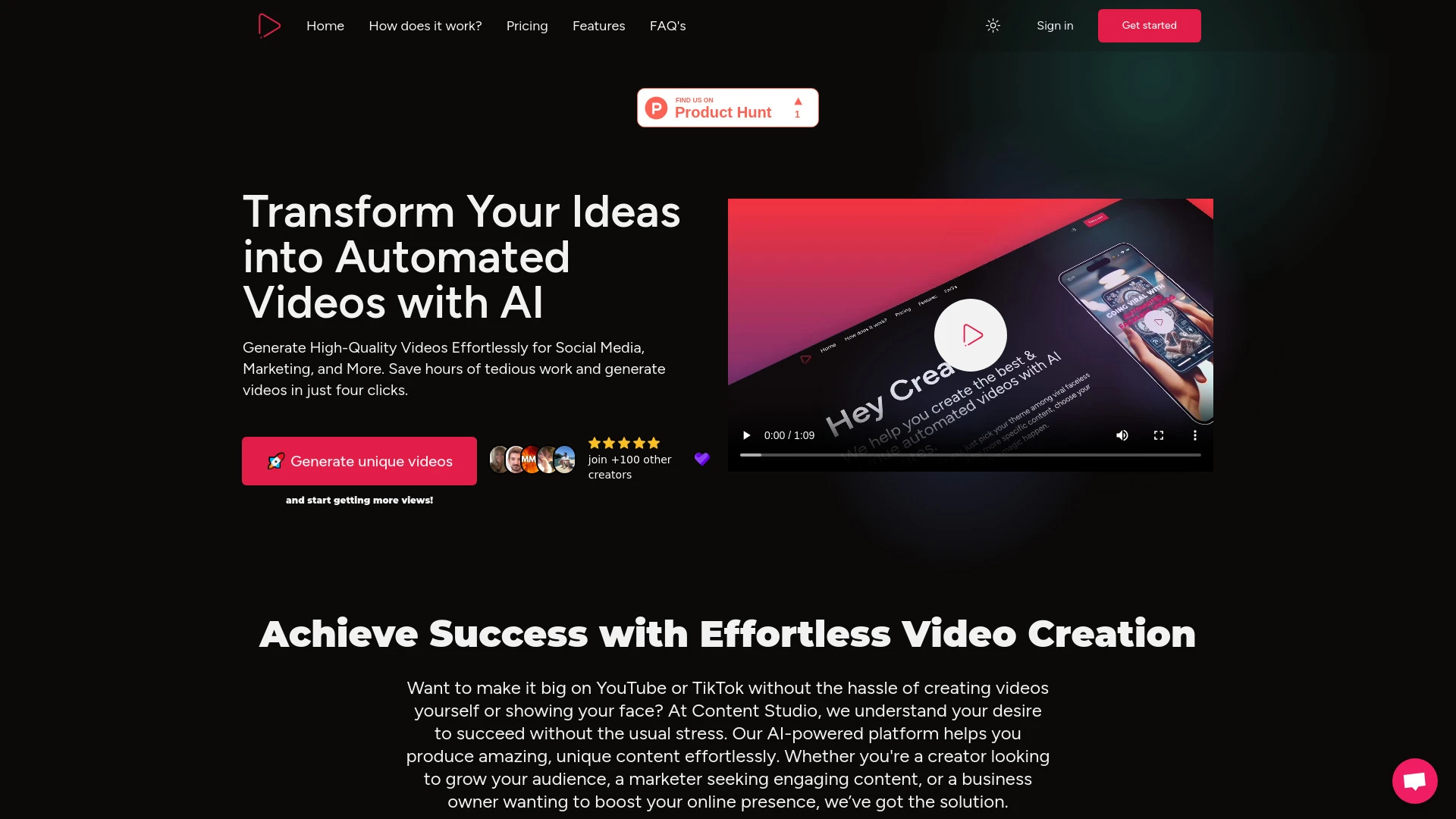
Content Studio AI vereinfacht die Videoerstellung mit personalisierten Skripten und sozialer Medienintegration.
- Automatisierte Videoerstellung
- Scriptanpassung
- Integration von sozialen Medien
KI-Analyse
Warum diese KI verwenden Content Studio AI für Erstelle Hyperlapse-Videos?
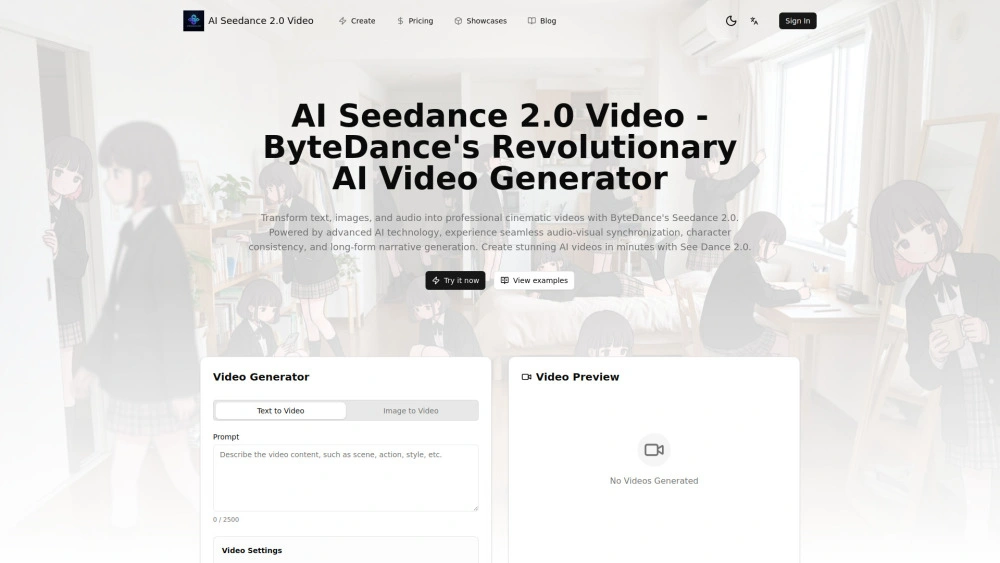
AI Seedance 2.0 Video
AI Seedance 2.0 Video ist ein von KI angetriebener Generator für Kreative, um filmische, lippen-sync-ed Videos zu erstellen.
- Text-zu-Video Generierung: Erstelle filmische Videos aus Eingaben
- Charakterkonsistenz: 95% Konsistenz über 10+ Aufnahmen
- Lip-Sync Genauigkeit: 90%+ Lip-Sync mit Audioausrichtung
KI-Analyse
Warum diese KI verwenden AI Seedance 2.0 Video für Erstelle Hyperlapse-Videos?
Praktische Arbeitsabläufe
Nicht einfach Werkzeuge kaufen—baue ein System. Hier sind 3 bewährte wege AI in dein(e) integrieren erstelle hyperlapse-videos Prozess.
Workflow 1: First Successful Create Hyper-Lapse Videos for Complete Beginner
- Import a 60–120 second clip shot with a stabilized camera or tripod motion; ensure consistent frame rate.
- Use an AI hyper-lapse preset to auto-stabilize and set a target speed (e.g., 8x) while preserving key frames.
- Apply automated color grading and export a 1080p video with preferred aspect (16:9 or 9:16) for social platforms.
Workflow 2: Regular User Optimizing Daily Create Hyper-Lapse Videos
- Batch import 5–8 clips; run AI scene detection to identify dynamic segments for faster pacing.
- Tune motion blur and frame interpolation; adjust interpolation quality to avoid ghosting in moving subjects.
- Create a consistent output preset (resolution, frame rate, export codec) and schedule automated renders for daily delivery.
Workflow 3: Power User Achieving Full Create Hyper-Lapse Videos Automation
- Integrate AI tools with your project management pipeline; set triggers for new footage to start hyper-lapse processing.
- Define master templates: speed ramps, transitions, and tilt adjustments; enable batch processing with quality checks.
- Set up automated QA: compare stabilized output to source, flag artifacts, and route to revisions or approval queue.
Effektive Aufforderungen für Erstelle Hyperlapse-Videos
Kopieren und passen Sie diese bewährten Aufforderungen an, um bessere Ergebnisse von Ihren KI-Tools zu erzielen.
Anfänger: Schnelle Hyperlapse-Erstellung
Du bist ein KI-Videoassistent. Gegeben ein 60-Sekunden-Clip, erstelle eine 6x Hyperlapse mit automatischer Stabilisierung, Farbkorrektur und 1080p-Export. Enthält eine einfache 2-Sekunden-Einblendung und eine 1-Sekunde-Ausblendung. Lieferung einer bereit zum Upload-Datei und eines 30-Sekunden-Social-Cuts.Fortgeschritten: Rolle + Kontext + Einschränkungen + Format
Rolle: Experte Hyper-Lapse Produzent. Kontext: Straßenszene der Stadt, 90 Sekunden, handgehalten. Einschränkungen: 12x Geschwindigkeit, natürliche Bewegung beibehalten, Artefakte vermeiden, Export 4K ProRes, 3-Sekunden-Eröffnungsaufnahme einschließen, 2 Übergänge. Ausgabe: primäre 4K ProRes-Datei plus ein 60-Sekunden Social Cut in H.264.Analyse: Ausgaben bewerten/vergleichen/optimieren
Vergleiche zwei Hyperlapse-Renderings des gleichen Rohmaterials (8x vs. 12x Geschwindigkeit). Beurteile Stabilisierung, Artefaktaufkommen, Farbstabilität und Sehkomfort. Liefere eine Rangliste mit empfohlenen Parameteranpassungen für zukünftige Durchläufe.Was Die Erstellung von Hyperlapse-Videos AI Ist Und Für Wem Es Ist
Warum KI für das Erstellen von Hyperlapse-Videos verwenden
- Schnelle Stabilisierung und Bewegungsglättung für fließende Hyperlapse-Sequenzen
- Automatisierte Frame-Interpolation zur Erhöhung der Bildrate ohne Artefakte
- Intelligente Szenenerkennung zur Priorisierung wichtiger Momente für das Timing
- Konsistente Farbgebung und Belichtung über Clips hinweg
- Batch-Verarbeitung und Automatisierung zur Skalierung von Arbeitsabläufen
Wie man KI auswählt, um Hyperlapse-Videos zu erstellen
- Ausgabefähigkeiten: Auflösung, Bildrate und Export-Codecs
- Automatisierungstiefe: Voreinstellungen, Stapelverarbeitung und Skriptunterstützung
- Artefaktbehandlung: Artefaktunterdrückung, Artefaktenerkennung und QA-Tools
- Integration: Kompatibilität mit Ihren vorhandenen Editoren und Plugins
- Kosten und Hardwareanforderungen: Abonnement vs. Dauerlizenz, GPU-Anforderungen
Best Practices für die Implementierung von KI bei der Erstellung von Hyperlapse-Videos
- Stabile Rohmaterialien bereitstellen oder Monopod/Slider-Aufnahmen verwenden, um Bewegungsrauschen zu reduzieren
- Mäßige Geschwindigkeitserhöhungen anwenden, um abrupte Übergänge zu vermeiden
- AI-Voreinstellungen als Ausgangspunkt verwenden, dann mit Keyframe-Anpassungen feinjustieren
- Eine konstante Vorlagenbibliothek pflegen, um die wöchentliche Hyperlapse-Produktion zu beschleunigen
- Nach dem Export eine QA durchführen, um Stabilisierung und Farbkonsistenz zu überprüfen
KI für Erstelle Hyperlapse-Videos: Schlüsselstatistiken
Im Jahr 2025 nutzten 42% der professionellen Videoteams zumindest wöchentlich KI-unterstützte Hyperlapse-Tools.
Durchschnittliche Zeitersparnis bei der Erstellung eines vollständigen 60–90-Sekunden-Hyperlapses mit KI: 45–60 Minuten statt 3–4 Stunden.
KI-gestützte Stabilisierung reduziert die sichtbare Zittern nach Schätzung um 68% über Benutzertests hinweg
15% jährliches Wachstum bei der AI-Software-Adoption speziell für Hyperlapse-Workflows in Marketingagenturen
60% der Kreativen berichten von verbesserter Konsistenz bei Farbe und Belichtung, wenn sie KI-gesteuerte Hyperlapse-Workflows verwenden.
Bis 2026 verlassen sich 28% der Hyperlapse-Projekte auf automatisierte QA-Prüfungen, um Artefakte vor dem endgültigen Export zu kennzeichnen
Häufig gestellte Fragen
Erhalte Antworten auf die häufigsten Fragen zur Nutzung von KI-Werkzeugen für erstelle hyperlapse-videos .
Erstelle Hyperlapse-Videos AI bezieht sich auf KI-unterstützte Software und Techniken, die gewöhnliche Videoclips in beschleunigte, stabilisierte und geschmeidig interpolierte Hyperlapse-Sequenzen umwandeln. Es automatisiert Stabilisierung, Bild-Interpolation, Farbanpassung und Tempo, unterstützt Content-Ersteller bei der Produktion professioneller Hyperlapse mit weniger manuellem Schnitt.
Beginnen Sie damit, einen einfachen Clip auszuwählen, wählen Sie eine KI-Hyperlapse-Voreinstellung und verlassen Sie sich auf automatische Stabilisierung und Geschwindigkeitsrampe. Wenden Sie dann grundlegende Farbkorrekturen an und exportieren Sie in 1080p. Verwenden Sie geführte Tutorials von Ihrem gewählten KI-Tool, um beim Lernen voranzukommen, und speichern Sie bevorzugte Vorlagen für zukünftige Projekte.
Beide können effektiv sein. Einzelne KI-Tools bieten oft tiefere Hyperlapse-Optimierung, fortschrittliche Interpolation und Batch-Verarbeitung, während KI-Funktionen in Videobearbeitungsprogrammen eine nahtlose Integration in Ihren bestehenden Workflow ermöglichen. Wählen Sie basierend auf Projektumfang, Automatisierungsbedarf und verfügbarem Hardware.
Häufige Ursachen sind instabiles Rohmaterial, starke Bewegungsunschärfe oder aggressive Geschwindigkeitseffekte. Stellen Sie sicher, dass Ihre Quelle ruhig ist, verwenden Sie moderate Interpolation, aktivieren Sie Voreinstellungen zur Bewegungstabilisierung und überprüfen Sie Artefaktwarnungen des KI-Tools, um Parameter vor dem finalen Export anzupassen.
Verwandte KI-Toolkategorien
Erkunden Sie andere KI-Toolkategorien ähnlich wie Erstelle Hyperlapse-Videos das könnte dich interessieren
AI animiertes Video
AI Animated Video leverages artificial intelligence to automate and enhance the animation process. Tools like DeepArt an...
KI-Gesichtstausch-Generator
The AI Face Swap Generator uses advanced algorithms to seamlessly replace faces in images and videos. Leveraging deep le...
AI Video Generator
AI Video Generators utilize algorithms to create videos from text, images, or audio, enhancing content creation. Applica...
AI Lippen-Synchronisationsgenerator
The AI Lip Sync Generator uses artificial intelligence to synchronize facial movements and lip motions with audio, enhan...
KI-Personalisierter Video-Generator
The AI Personalized Video Generator leverages AI algorithms to create tailored video content for users, analyzing prefer...
AI Benutzerdefinierter Inhaltsvideo-Generator
The AI User-Generated Content Video Generator leverages artificial intelligence to automate video creation from user inp...