Empfohlene KI-Tools
5Wir haben den Markt analysiert. Diese Werkzeuge bieten spezifische Funktionen für bildschirmaufnahmen erstellen.
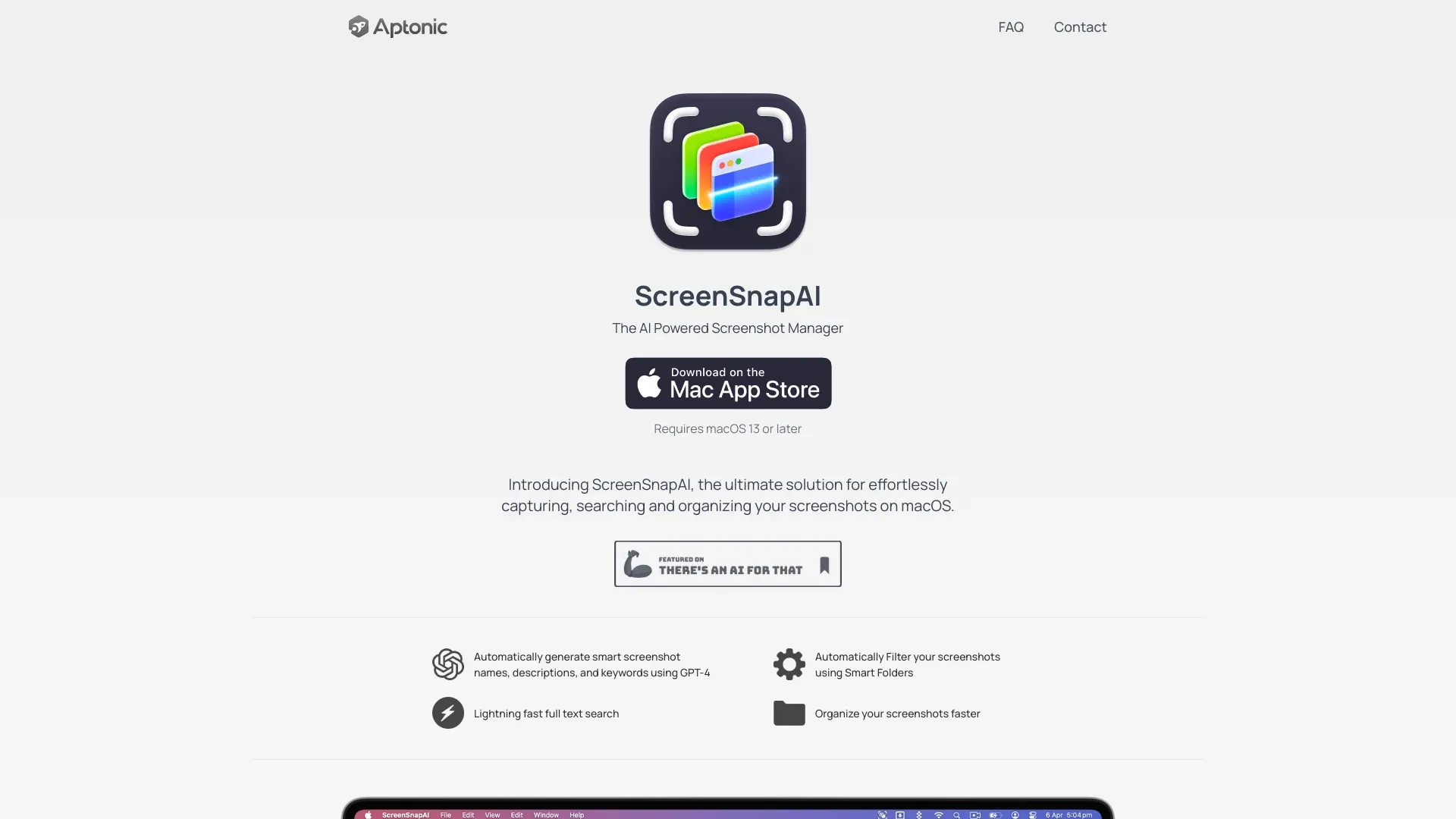
ScreenSnapAI
ScreenSnapAI ist ein leistungsstarkes KI-Werkzeug, das die Art und Weise verbessert, wie Sie Screenshots auf macOS verwalten, durchsuchen und organisi...
- Automatische intelligente Benennung
- KI-generierte Beschreibungen und Schlüsselwörter
- Intelligente Ordner zur Filterung
KI-Analyse
Warum diese KI verwenden ScreenSnapAI für Bildschirmaufnahmen erstellen?

GuideGleam
GuideGleam ist ein benutzerfreundliches KI-Tool, das Bilder in detaillierte visuelle Anleitungen und Schritt-für-Schritt-Anweisungen umwandelt.
- KI-gestützte Leitfaden-Erstellung
- Anpassbare visuelle Inhalte
- Exportoptionen zu PDF
KI-Analyse
Warum diese KI verwenden GuideGleam für Bildschirmaufnahmen erstellen?
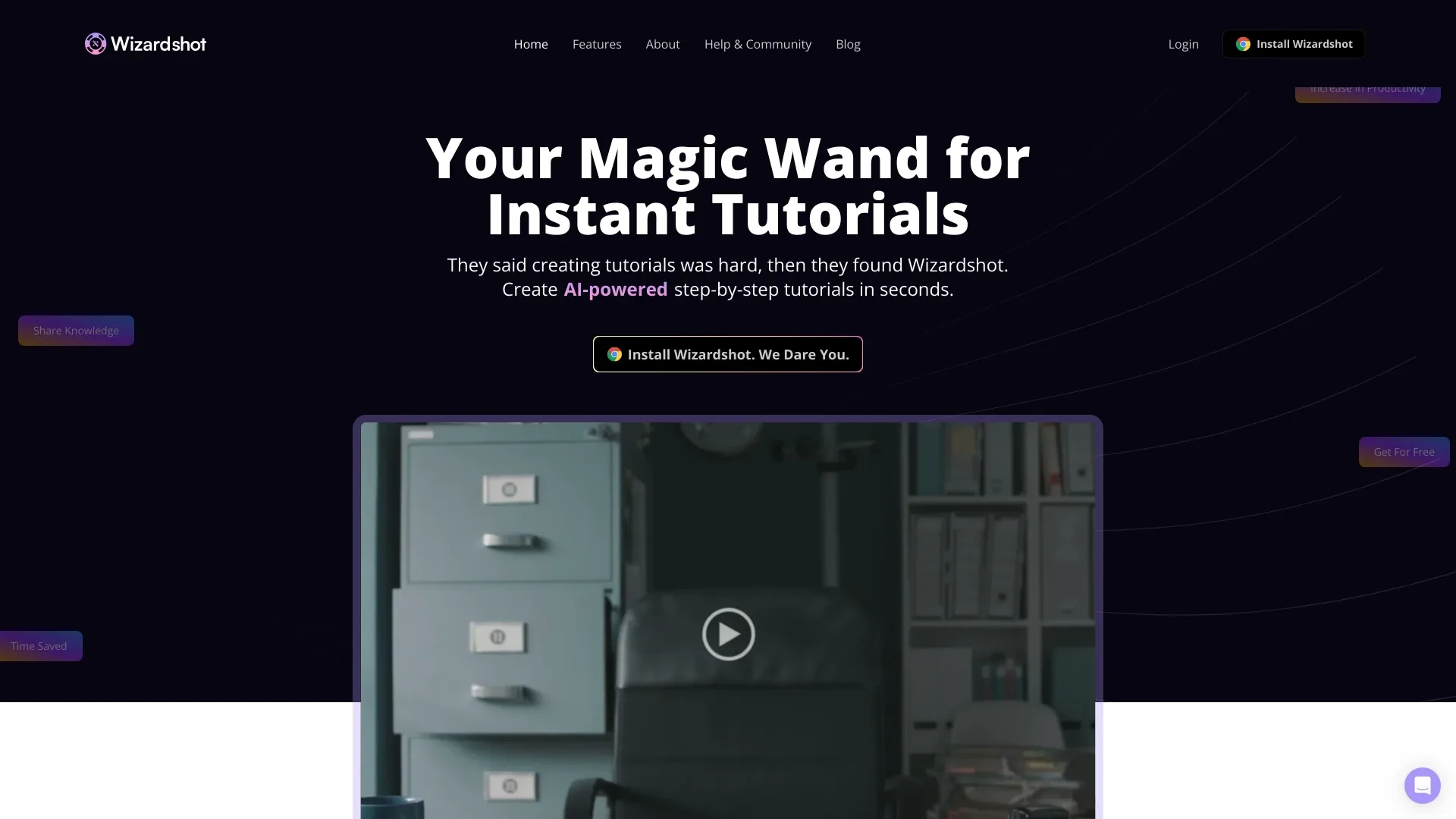
Wizardshot
Easily create step-by-step tutorials by recording your screen with Wizardshot's AI technology.
- Automatisierte Tutorialerstellung
- Bildschirmaufnahme-Integration
- Flexible Exportoptionen (PDF/DOC)
KI-Analyse
Warum diese KI verwenden Wizardshot für Bildschirmaufnahmen erstellen?
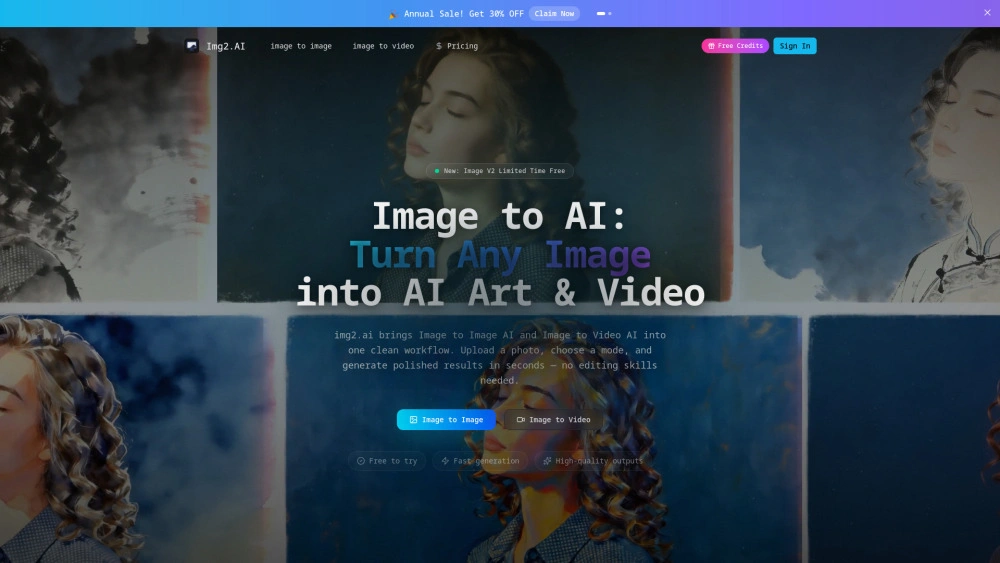
img2.ai
Img2.ai ist eine KI-gestützte Plattform, die Bilder in Kunst und animierte Videos für Creator umwandelt.
- Bild zu Bild KI: Stiltransformation mit Subjektkonsistenz
- Bild zu Video KI: Fotos in kurze Clips animieren
- Text zu Bild: Visuals aus Eingaben generieren
KI-Analyse
Warum diese KI verwenden img2.ai für Bildschirmaufnahmen erstellen?
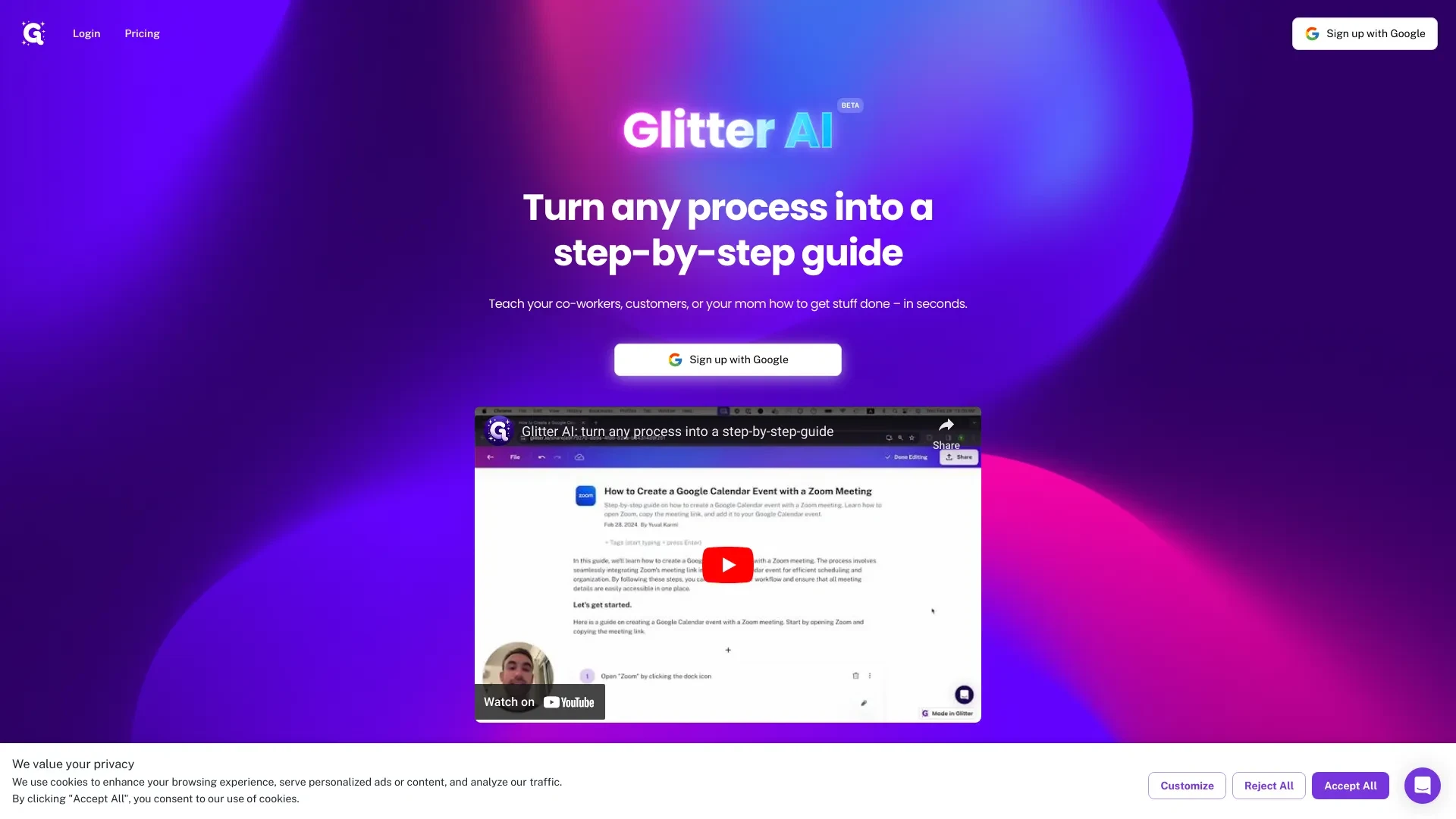
Glitter AI
Glitter AI vereinfacht die Erstellung von Schritt-für-Schritt-Anleitungen, indem gesprochene Anweisungen in schriftliche Dokumentation umgewandelt wer...
- Automatisierte Dokumentationsgenerierung
- Sprachaktivierte Erstellung von Anleitungen
- Sofortige Screenshot-Integration
KI-Analyse
Warum diese KI verwenden Glitter AI für Bildschirmaufnahmen erstellen?
Praktische Arbeitsabläufe
Nicht einfach Werkzeuge kaufen—baue ein System. Hier sind 3 bewährte wege AI in dein(e) integrieren bildschirmaufnahmen erstellen Prozess.
Workflow 1: Capture and annotate a screen segment (Complete beginner)
- Open your chosen Create Screen Captures AI tool and select the screen you want to capture.
- Set the capture region (full screen or a defined rectangle) and enable automatic annotation presets (arrows, highlights, text).
- Run the capture, review the auto-generated annotations, then save and export as PNG or MP4 with an accessible filename.
Workflow 2: Automate daily captures for a product demo (Regular user)
- Create a capture template for daily demos with fixed regions (navigation bar, main content, footer).
- Schedule automated captures at set times and enable batch export to a shared drive with standardized naming.
- Apply language-aware captions and quick-sync to your project management tool for review.
Workflow 3: End-to-end automation for complex tutorials (Power user)
- Define a multi-step capture script: scene 1, scene 2, scene 3 with trigger points.
- Integrate AI-driven OCR to extract on-screen text and auto-create step-by-step captions.
- Publish a final narrated screencast with synchronized captions and automated quality checks.
Effektive Aufforderungen für Bildschirmaufnahmen erstellen
Kopieren und passen Sie diese bewährten Aufforderungen an, um bessere Ergebnisse von Ihren KI-Tools zu erzielen.
Anfänger: Erfassung eines Desktopbereichs mit einer Beschriftung
Du bist ein KI-Assistent. Weisen Sie mich an, einen 1280x720-Bereich meines Desktops zu erfassen, eine Untertitelspur mit dem Text Step 1: Open App zu aktivieren und als PNG mit dem Dateinamen step1_desktop.png zu exportieren.Fortgeschritten: rollenbasierte Aufgabe für Erstellen von Bildschirmaufnahmen KI
Rolle: Produkt Tutorial Spezialist. Kontext: Erstelle eine 3-Szene Bildschirmaufnahme für eine neue Funktionsführung. Einschränkungen: automatische Annotationen verwenden, eine erzählte Zusammenfassung einbeziehen, als MP4 1080p exportieren, Kapitelmarker für jede Szene hinzufügenAnalyse: Auswertung/Erstellung von Bildschirmaufnahmen Ausgaben
Vergleiche zwei Aufnahmen desselben Demos: eine mit grundlegenden Anmerkungen und eine mit angereicherten Bildunterschriften und OCR-Text. Gib eine 5-Punkte-Bewertung zu Klarheit, Geschwindigkeit, Zugänglichkeit, Konsistenz und Integrationsbereitschaft.Was ist Camera Screen Captures KI?
Warum KI für Bildschirmaufnahmen verwenden
- Automatisierte Aufnahmefolgen sparen Zeit und reduzieren manuelle Arbeit.
- Intelligente Anmerkungen (Pfeile, Hervorhebungen, Bildunterschriften) verbessern die Klarheit.
- Konsistente Markenbildung und Vorlagen gewährleisten einheitliche Ergebnisse über Projekte hinweg.
- OCR und Texterkennung ermöglichen durchsuchbare Aufnahmen und bessere Dokumentation.
- Workflow-Automatisierung integriert sich mit Teamkollegen und Projektwerkzeugen für schnellere Lieferung.
Wie wählt man das richtige KI-Tool für Bildschirmaufnahmen aus
- Automationsumfang: Häufigkeit der Aufnahmen und Batch-Verarbeitung Bedarf.
- Annotierungsmöglichkeiten: anpassbare Vorlagen und Typografieoptionen.
- Exportformate und Integrationen mit Video-Editoren oder LMS-Plattformen.
- Teamfunktionen: Zusammenarbeit, Rollen und Berechtigungen.
- Preisgestaltung und Tests: Beginnen Sie mit kostenlosen oder kostengünstigen Optionen, bevor Sie upgraden.
Best Practices für die Implementierung von Create Screen Captures KI
- Standardisierte Capture-Vorlagen für Konsistenz definieren.
- Prompts und Voreinstellungen auf Geräten testen, um Zuverlässigkeit sicherzustellen.
- Beschreibende Dateinamen und Metadaten verwenden, um einfache Abrufbarkeit zu ermöglichen.
- Automatisierte Untertitel regelmäßig auf Genauigkeit und Barrierefreiheit überprüfen.
- Lösungswege bei häufigen Aufnahmeproblemen dokumentieren.
KI für Bildschirmaufnahmen erstellen: Schlüsselstatistiken
Globale Einführung von Create Screen Captures KI-Tools wuchs 42% in 2024-2026, signaling steigende Nachfrage nach automatisierten Screenshots
97% der befragten Teams berichten von Zeitersparnissen bei der Verwendung von KI-unterstützten Bildschirmaufnahmen für Tutorials und Fehlerberichte.
Durchschnittliche Projekteffizienz um 38% verbessert nach Einführung standardisierter Capture-Vorlagen
OCR-fähige Aufnahmen verzeichneten einen 52%-Anstieg durchsuchbarer Dokumentation in Teams, die KI einsetzen.
Kostenlose Erstellen Bildschirmaufnahmen KI-Optionen führten zu einer um 25% höheren Trial-to-Paid-Konversion in frühen Pilotphasen
Top-Erstellung Bildschirmaufnahmen KI-Tools bieten jetzt 4x schnellere Exporte und 3x reibungslosere Zusammenarbeitsfunktionen für Teams bis 2026.
Häufig gestellte Fragen
Erhalte Antworten auf die häufigsten Fragen zur Nutzung von KI-Werkzeugen für bildschirmaufnahmen erstellen .
Erstelle Bildschirmaufnahmen KI-Software ist ein Toolset, das künstliche Intelligenz verwendet, um Bildschirmaufnahmen zu erfassen, zu annotieren, zu organisieren und zu exportieren. Es hilft Benutzern, konsistente visuelle Darstellungen zu erstellen, Untertitel oder Hervorhebungen hinzuzufügen und wiederholende Aufnahmaufgaben für Tutorials, Demos oder Fehlerberichte zu automatisieren.
Installiere ein Create Screen Captures AI Tool, richte ein Aufnahmeprofil mit deiner bevorzugten Region und Ausgabeformat ein, aktiviere grundlegende Anmerkungen und führe deine erste Aufnahme durch. Speichere Presets für zukünftige Sitzungen und erkunde Vorlagen, um wiederholende Aufgaben zu beschleunigen.
Kostenlose Erstellen Bildschirmfotos KI-Optionen sind großartig für grundlegende Aufgaben und Tests, während kostenpflichtige Tools typischerweise fortgeschrittene Annotationen, Automatisierung und bessere Exportoptionen bieten. Wählen Sie basierend auf Ihrem Bedarf an Skalierung, Zusammenarbeit und Automatisierungsfähigkeiten.
Überprüfe die Aufnahmebereich-Einstellungen, bestätige Fenster-/App-Fokus und stelle sicher, dass keine virtuellen Desktops Koordinaten ändern. Treiber aktualisieren, die App neu starten und Berechtigungen prüfen, falls es sich um eingeschränkte Systeme handelt.
Verwandte KI-Toolkategorien
Erkunden Sie andere KI-Toolkategorien ähnlich wie Bildschirmaufnahmen erstellen das könnte dich interessieren
KI-Personalisierter Video-Generator
The AI Personalized Video Generator leverages AI algorithms to create tailored video content for users, analyzing prefer...
AI Benutzerdefinierter Inhaltsvideo-Generator
The AI User-Generated Content Video Generator leverages artificial intelligence to automate video creation from user inp...
KI-Entwicklungsdokumentation
AI Developer Documentation provides essential guidelines for creating, integrating, and maintaining AI systems. It enhan...
KI Wiederverwendungsassistent
The AI Repurpose Assistant employs advanced algorithms to transform content across formats, enhancing creativity and eff...
KI-Anzeigen-Kreativassistent
The AI Ad Creative Assistant leverages machine learning to generate tailored ad content, optimizing messaging for target...
AI Fotoverbesserer
AI Photo Enhancers utilize machine learning algorithms to automatically improve image quality, clarity, and aesthetics....