Outils d IA recommandés
5Nous avons analysé le marché. Ces outils offrent des fonctionnalités spécifiques pour créer des captures d’écran.
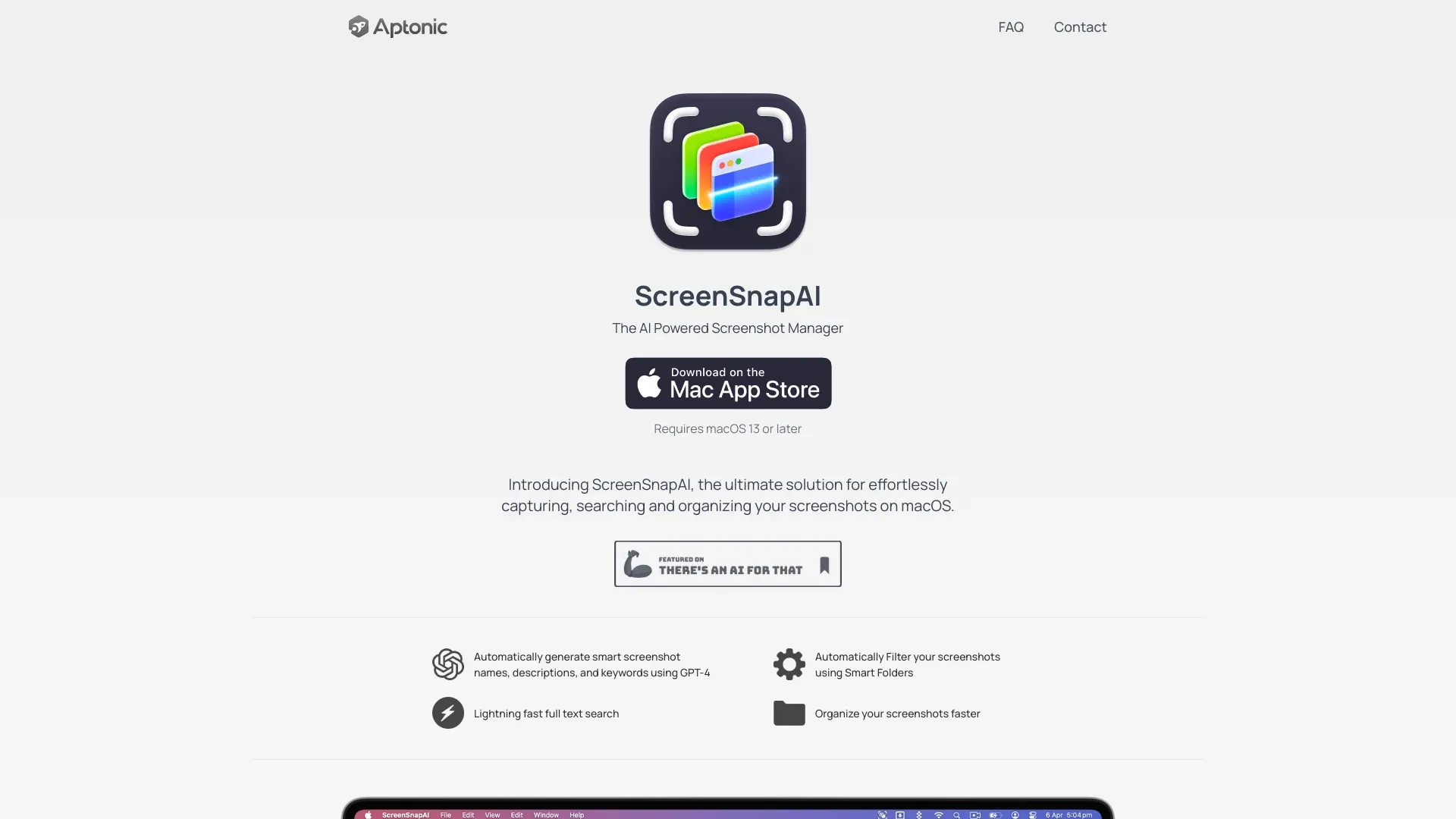
ScreenSnapAI
ScreenSnapAI est un outil AI puissant qui améliore la façon dont vous gérez, recherchez et organisez les captures d'écran sur macOS.
- Nomination intelligente automatique
- Descriptions et mots-clés générés par IA
- Dossiers intelligents pour le filtrage
Analyse IA
Pourquoi utiliser cette IA ScreenSnapAI pour Créer des captures d’écran?
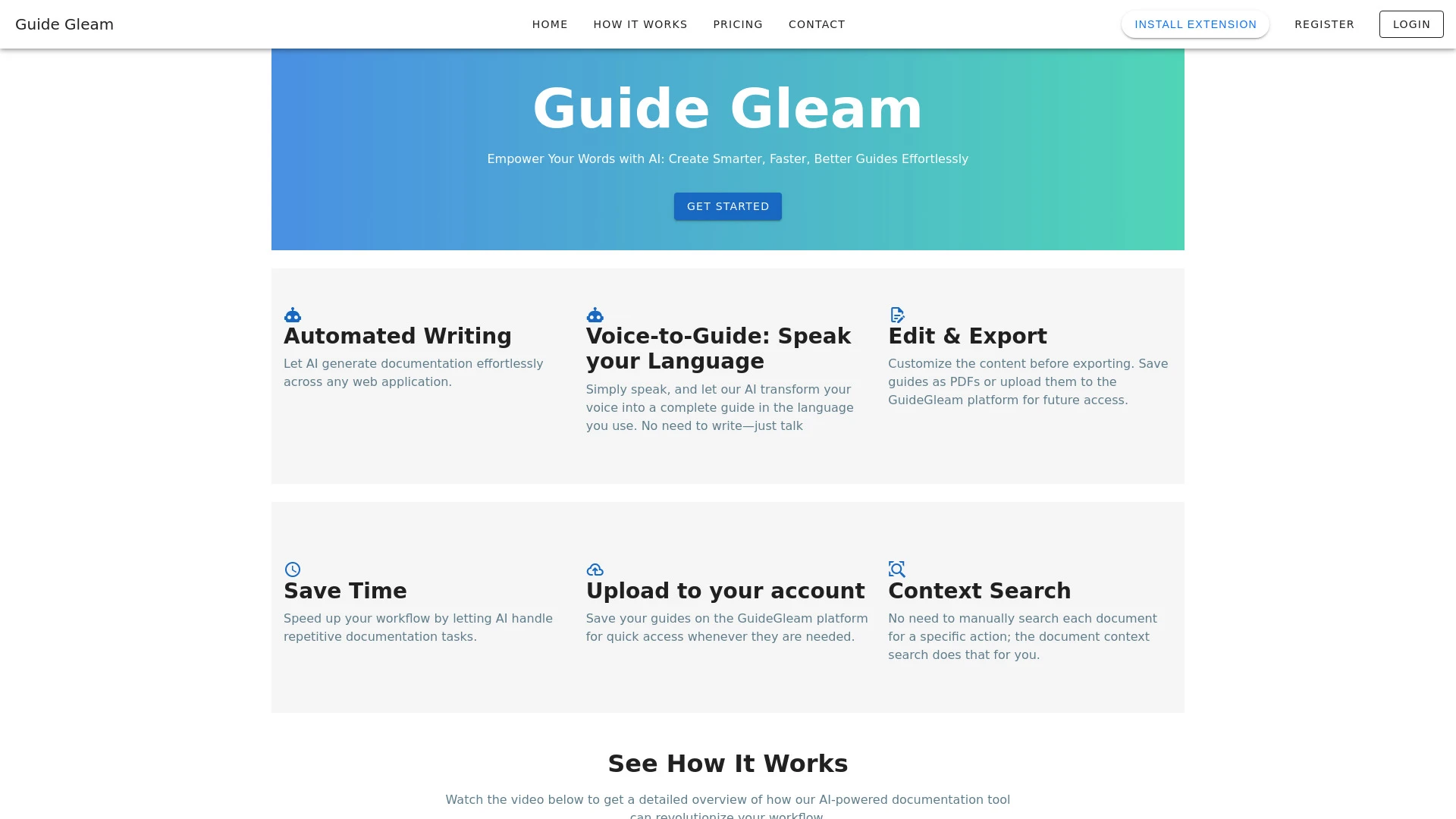
GuideGleam
GuideGleam est un outil IA facile à utiliser qui transforme des images en guides visuels détaillés et instructions étape par étape.
- Génération de guides alimentée par l'IA
- Contenu visuel personnalisable
- Options d'exportation vers PDF
Analyse IA
Pourquoi utiliser cette IA GuideGleam pour Créer des captures d’écran?
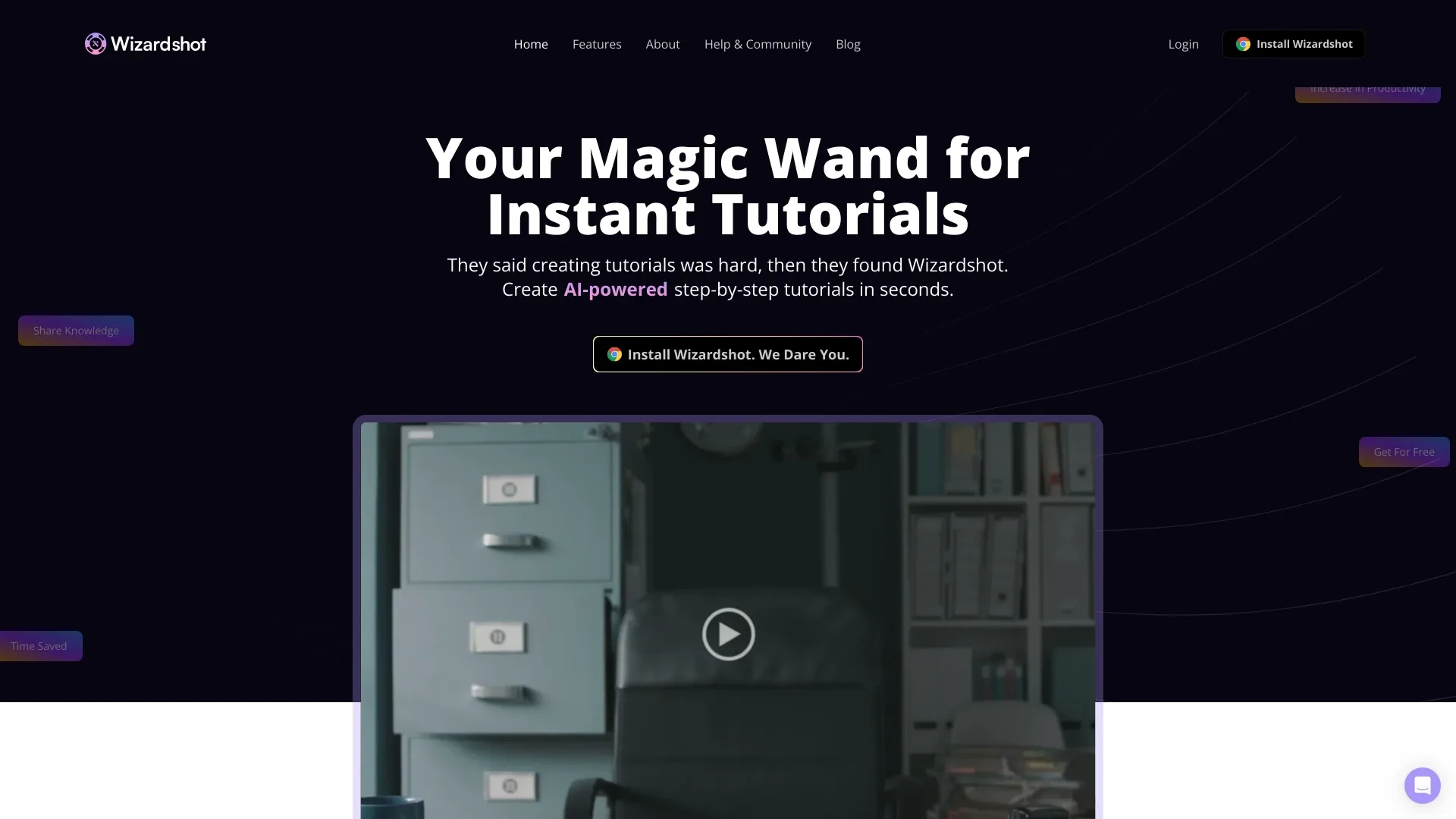
Wizardshot
Créez facilement des tutoriels étape par étape en enregistrant votre écran avec la technologie AI de Wizardshot.
- Génération de tutoriels automatisée
- Intégration de l'enregistrement d'écran
- Options d'exportation flexibles (PDF/DOC)
Analyse IA
Pourquoi utiliser cette IA Wizardshot pour Créer des captures d’écran?
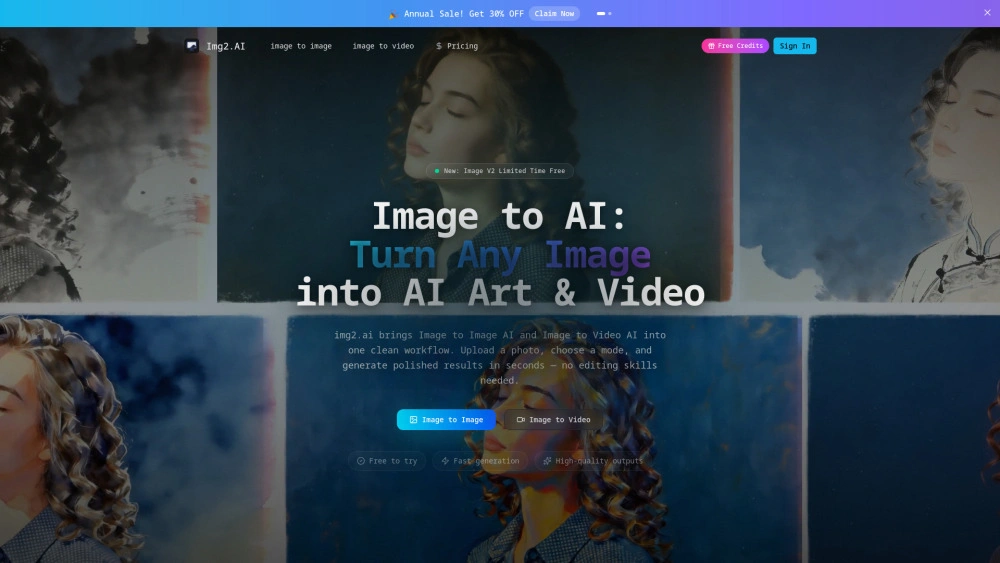
img2.ai
Img2.ai est une plateforme alimentée par l IA qui transforme les images en art et vidéos animées pour les créateurs
- Image vers Image IA: transformation de style avec cohérence du sujet
- Image vers Vidéo IA: animer des photos en courts clips
- Texte vers Image: générer des visuels à partir de prompts
Analyse IA
Pourquoi utiliser cette IA img2.ai pour Créer des captures d’écran?
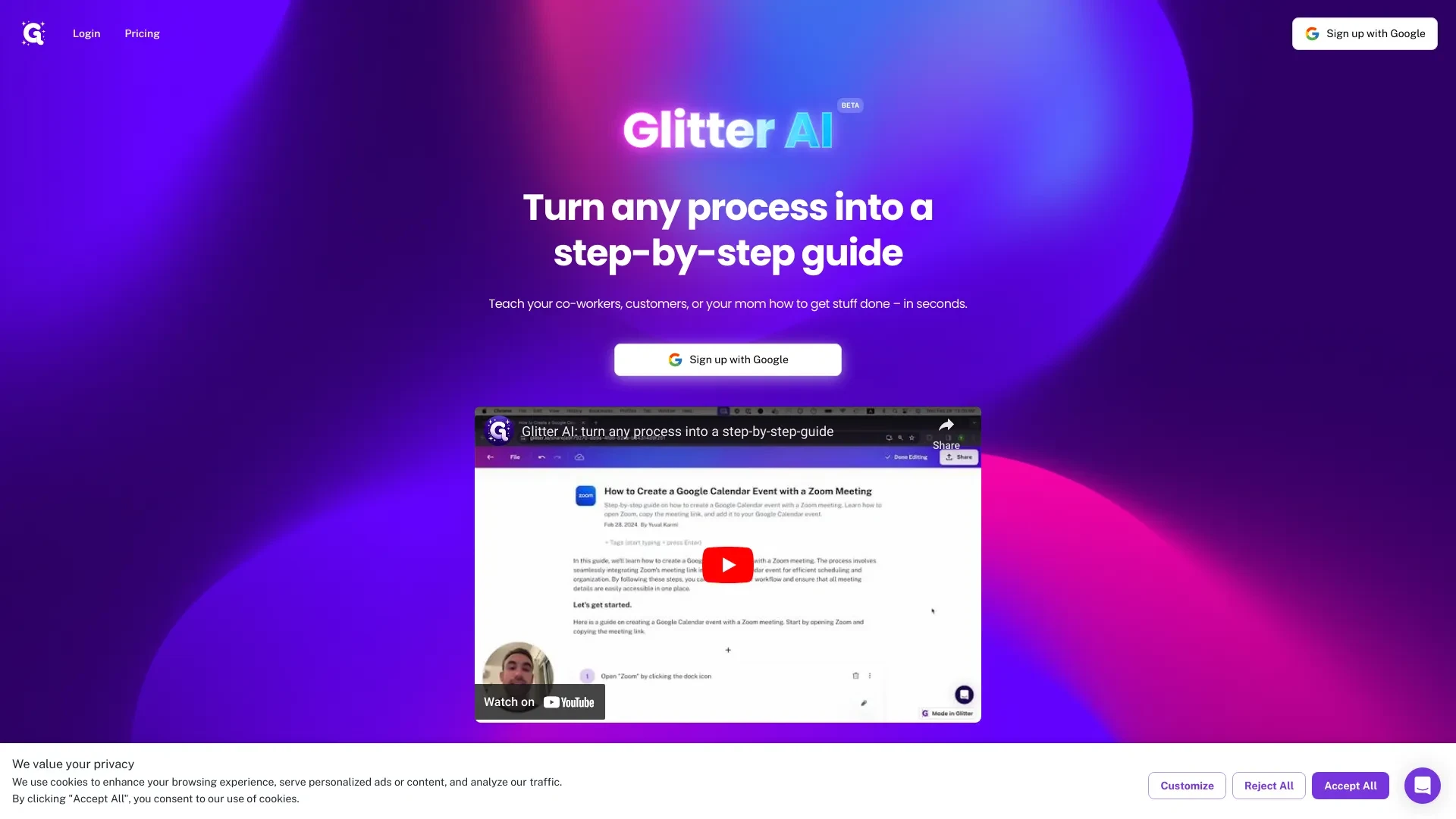
Glitter AI
Glitter AI simplifie la création de guides étape par étape en convertissant les instructions orales en documentation écrite.
- Génération de documentation automatisée
- Création de guide activé par la voix
- Intégration de capture d'écran instantanée
Analyse IA
Pourquoi utiliser cette IA Glitter AI pour Créer des captures d’écran?
Pratiques de travail
Ne vous contentez pas dacheter des outils—construisez un système. Voici 3 preuves pour intégrer l’IA dans votre créer des captures d’écran processus
Workflow 1: Capture and annotate a screen segment (Complete beginner)
- Open your chosen Create Screen Captures AI tool and select the screen you want to capture.
- Set the capture region (full screen or a defined rectangle) and enable automatic annotation presets (arrows, highlights, text).
- Run the capture, review the auto-generated annotations, then save and export as PNG or MP4 with an accessible filename.
Workflow 2: Automate daily captures for a product demo (Regular user)
- Create a capture template for daily demos with fixed regions (navigation bar, main content, footer).
- Schedule automated captures at set times and enable batch export to a shared drive with standardized naming.
- Apply language-aware captions and quick-sync to your project management tool for review.
Workflow 3: End-to-end automation for complex tutorials (Power user)
- Define a multi-step capture script: scene 1, scene 2, scene 3 with trigger points.
- Integrate AI-driven OCR to extract on-screen text and auto-create step-by-step captions.
- Publish a final narrated screencast with synchronized captions and automated quality checks.
Mots efficaces pour Créer des captures d’écran
Copiez et personnalisez ces invites éprouvées pour obtenir de meilleurs résultats avec vos outils d’IA
Débutant: Capturez une région du bureau avec une légende
Vous êtes un assistant IA. Demandez moi de capturer une région 1280x720 de mon bureau, d’activer une piste de sous-titres avec Step 1: Open App comme texte, et d’exporter au format PNG avec le nom de fichier step1_desktop.png.Avancé: Tâche basée sur les rôles pour Créer des captures d’écran IA
Rôle: Spécialiste Tutoriel Produit. Contexte: Créer une capture d'écran en 3 scènes pour une démonstration de nouvelle fonctionnalité. Contraintes: utiliser des auto-annotations, inclure un résumé narré, exporter en MP4 1080p, ajouter des marqueurs de chapitre pour chaque scène.Analyse: Évaluer/Créer des captures d’écran sorties
Comparer deux prises de la même démo : l'une avec des annotations basiques et l'autre avec des légendes enrichies et du texte OCR. Fournir une fiche d'évaluation sur 5 points concernant clarté, rapidité, accessibilité, cohérence et préparation à l'intégration.Qu est ce que Capture des ecrans IA
Crée des captures d écran IA est une catégorie de logiciel qui utilise l intelligence artificielle pour enregistrer annoter organiser et optimiser les captures d écran Il vise les professionnels et les débutants qui ont besoin de visuels cohérents pour des tutoriels des rapports de bugs ou des démonstrations Cet ensemble doutils profite aux équipes qui recherchent des flux de travail plus rapides une sortie standardisée et des processus de capture évolutifs
Pourquoi utiliser lamb AI pour créer des captures d écran
- Les séquences de captation automatisées font gagner du temps et réduisent le travail manuel.
- Des annotations intelligentes (flèches, surlignages, légendes) améliorent la clarté.
- Une image de marque et des modèles cohérents garantissent des sorties uniformes sur chaque projet.
- La reconnaissance optique de caractères et l’extraction de texte permettent des captures consultables et une meilleure documentation.
- L’automatisation du flux de travail s’intègre avec les coéquipiers et les outils de projet pour une livraison plus rapide.
Comment choisir le bon outil d IA pour les captures d écran
- Portée d automatisation : fréquence des captures et besoins de traitement par lot.
- Capacités d annotation : modèles personnalisables et options typographiques.
- Formats d export et intégrations avec des éditeurs vidéo ou des plateformes LMS.
- Fonctionnalités d équipe : collaboration, rôles et permissions.
- Tarification et essais : commencer avec des options gratuites ou peu coûteuses avant de passer à une offre supérieure.
Meilleures pratiques pour implanter l IA Create Screen Captures
- Définir des modèles de capture standardisés pour assurer la cohérence.
- Tester les invites et les préréglages sur différents appareils pour garantir la fiabilité.
- Utiliser des noms de fichiers descriptifs et des métadonnées pour faciliter la récupération.
- Réviser régulièrement les sous-titres automatisés pour l’exactitude et l’accessibilité.
- Documenter les étapes de dépannage pour les problèmes de capture courants.
IA pour Créer des captures d’écran: Statistiques clés
Ladoption mondiale des outils Create Screen Captures IA a augmenté de 42% entre 2024 et 2026, signalant une demande croissante pour des captures automatisées.
97% des équipes interrogées constatent des économies de temps lors de l’utilisation de captures d’écran assistées par IA pour les tutoriels et les rapports de bugs
Efficacité moyenne par projet améliorée de 38 pour cent après adoption de modèles de capture standardisés
Les captures activées par OCR ont enregistré une augmentation de 52 % de la documentation consultable au sein des équipes adoptant l’IA
Les options d IA de capture d écran gratuit ont entraîné une conversion trial vers paid 25% plus élevée lors des premiers pilotes
Top Create Screen Captures AI outils maintenant offrent 4x plus rapides exportations et 3x plus fluide collaboration features pour les équipes d’ici 2026
Questions Fréquemment Posées
Obtenir des réponses aux questions les plus fréquentes sur l’utilisation des outils d’IA pour créer des captures d’écran .
Créer des captures d’écran AI logiciel est un ensemble d’outils qui utilise l’intelligence artificielle pour enregistrer, annoter, organiser et exporter des captures d’écran. Il aide les utilisateurs à produire des visuels cohérents, ajouter des légendes ou des surlignages, et automatiser les tâches de capture répétitives pour les tutoriels, les démonstrations ou les rapports de bogues
Installer un outil IA de capture d écran crée et Configure un profil de capture avec votre région et format de sortie préférés, activer des annotations de base, et lancer votre première capture. Enregistrer les préréglages pour les sessions futures et explorer les modèles pour accélérer les tâches répétitives.
Les options AI de capture d'écran gratuites sont excellentes pour les tâches de base et les essais, tandis que les outils payants proposent généralement des annotations avancées, l'automatisation et de meilleures options d'exportation. Choisissez en fonction de vos besoins en matière d'échelle, de collaboration et de capacités d'automatisation.
Vérifiez les paramètres de la zone de capture, confirmez le focus de la fenêtre de l’application et assurez-vous que les bureaux virtuels n’altèrent pas les coordonnées. Mettez à jour les pilotes, redémarrez l’application et vérifiez les autorisations si vous êtes sur des systèmes restreints.
Catégories d’outils d’IA liées
Explorer d autres catégories d out ils similaires à Créer des captures d’écran cela pourrait vous intéresser
Générateur de vidéos personnalisées par IA
The AI Personalized Video Generator leverages AI algorithms to create tailored video content for users, analyzing prefer...
Générateur de vidéos de contenu généré par les utilisateurs d'IA
The AI User-Generated Content Video Generator leverages artificial intelligence to automate video creation from user inp...
Documentation pour les développeurs en IA
AI Developer Documentation provides essential guidelines for creating, integrating, and maintaining AI systems. It enhan...
Assistant de réaffectation AI
The AI Repurpose Assistant employs advanced algorithms to transform content across formats, enhancing creativity and eff...
Assistant créatif publicitaire IA
The AI Ad Creative Assistant leverages machine learning to generate tailored ad content, optimizing messaging for target...
Améliorateur de photos IA
AI Photo Enhancers utilize machine learning algorithms to automatically improve image quality, clarity, and aesthetics....