Empfohlene KI-Tools
5Wir haben den Markt analysiert. Diese Werkzeuge bieten spezifische Funktionen für erstelle zeitlupenbearbeitungen.
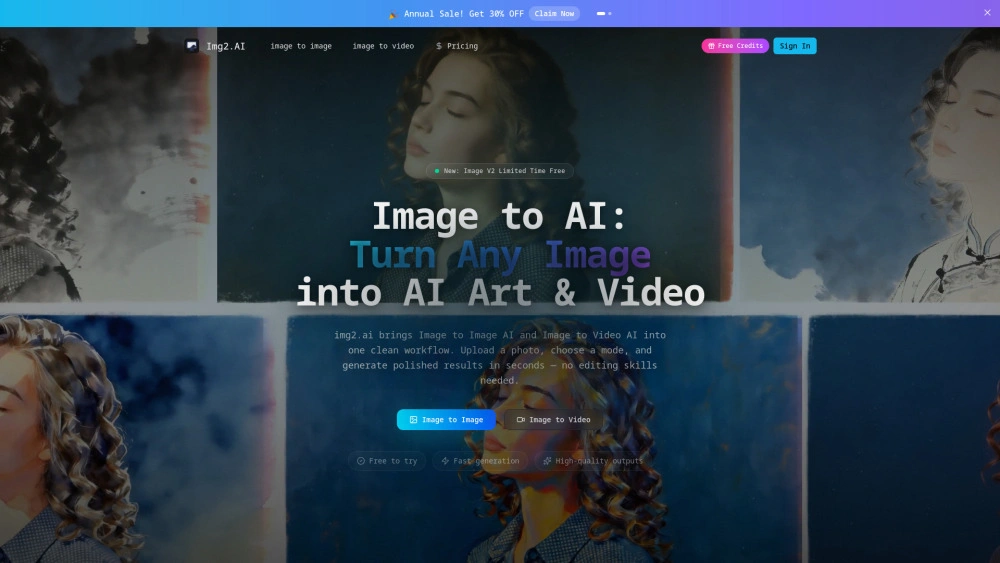
img2.ai
Img2.ai ist eine KI-gestützte Plattform, die Bilder in Kunst und animierte Videos für Creator umwandelt.
- Bild zu Bild KI: Stiltransformation mit Subjektkonsistenz
- Bild zu Video KI: Fotos in kurze Clips animieren
- Text zu Bild: Visuals aus Eingaben generieren
KI-Analyse
Warum diese KI verwenden img2.ai für Erstelle Zeitlupenbearbeitungen?
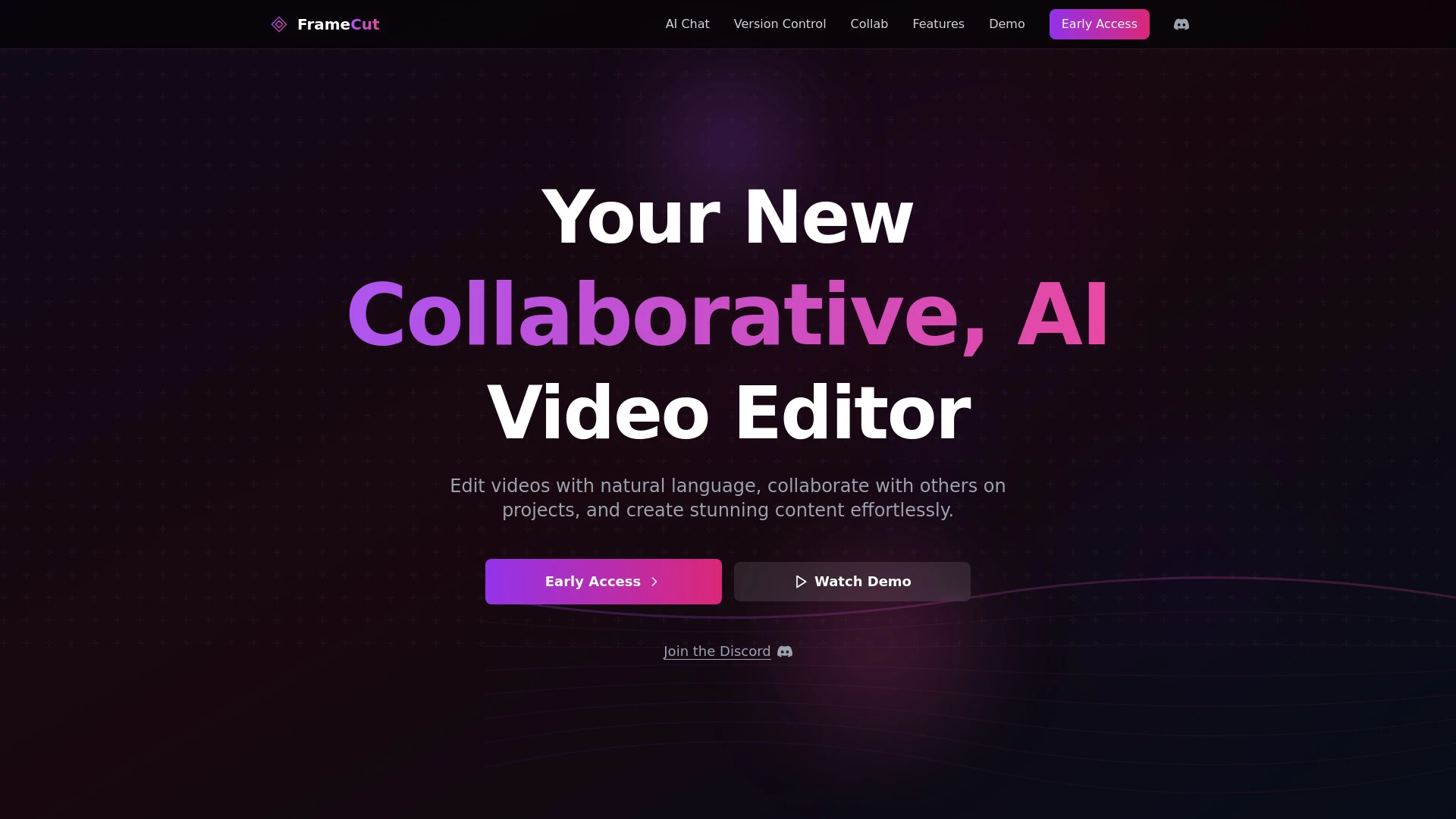
Frame AI
Frame AI ist ein kollaboratives Video-Bearbeitungstool, das KI und natürliche Sprachverarbeitung nutzt, um die Bearbeitung und Teamarbeit zu optimiere...
- Natürliches Sprachbearbeiten
- KI-Chat-Oberfläche
- Versionskontrolle
KI-Analyse
Warum diese KI verwenden Frame AI für Erstelle Zeitlupenbearbeitungen?
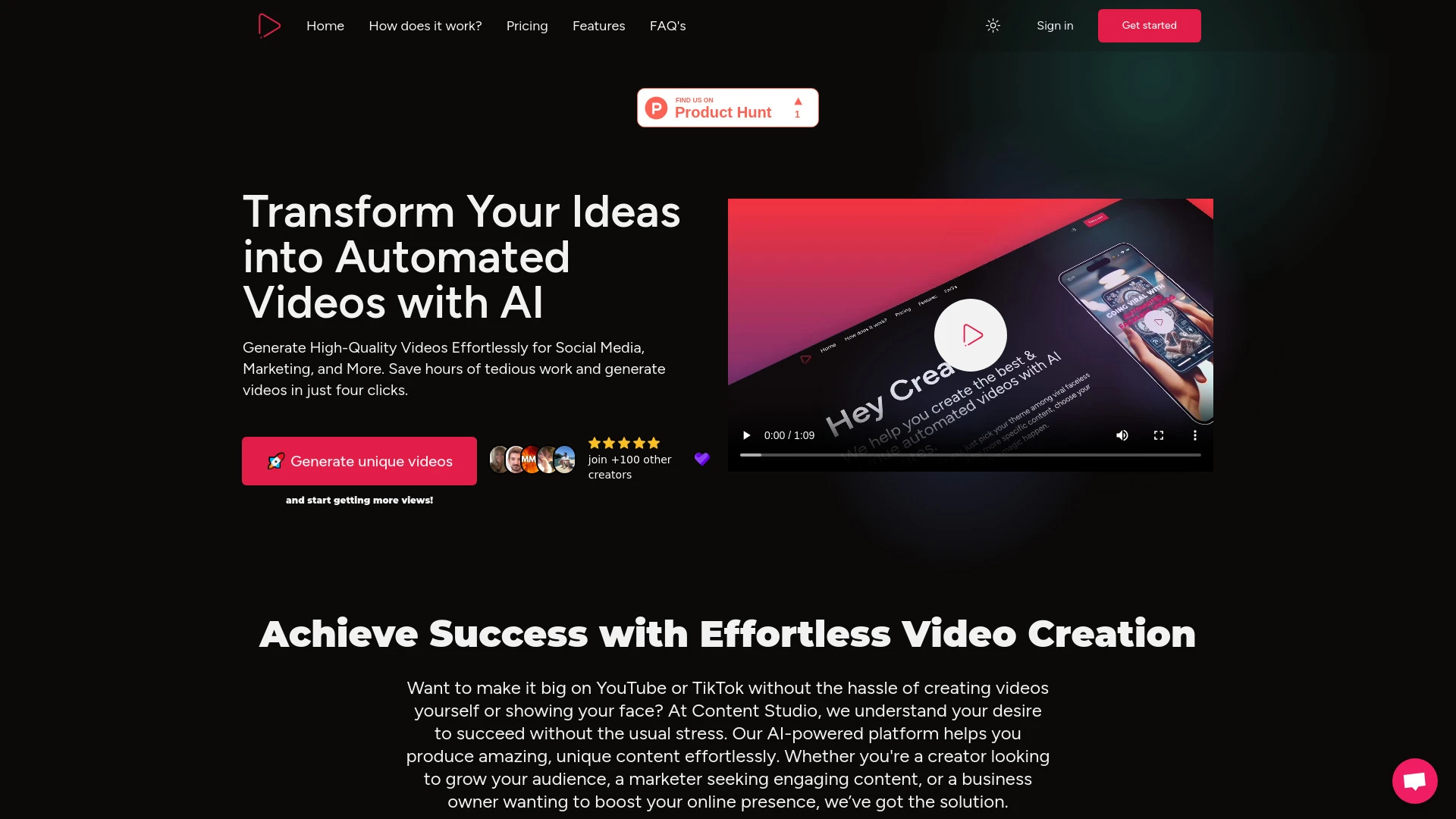
Content Studio AI vereinfacht die Videoerstellung mit personalisierten Skripten und sozialer Medienintegration.
- Automatisierte Videoerstellung
- Scriptanpassung
- Integration von sozialen Medien
KI-Analyse
Warum diese KI verwenden Content Studio AI für Erstelle Zeitlupenbearbeitungen?
CinemaFlow AI
CinemaFlow AI verwandelt Drehbücher in fesselnde visuelle Geschichten mit nur einem Klick und vereinfacht die Videoerstellung.
- Ein-Klick-Videoerstellung
- KI-gesteuerte Kinematographie
- Anpassbare Vorlagen
KI-Analyse
Warum diese KI verwenden CinemaFlow AI für Erstelle Zeitlupenbearbeitungen?

FireCut AI
FireCut AI automatisiert mühsame Bearbeitungsaufgaben in Adobe Premiere Pro und ermöglicht es den Kreativen, sich auf die Kunst der Videoproduktion zu...
- Silence cutting Cleaning up footage Podcast editing Automatic camera switching Caption generation Chapter detection
KI-Analyse
Warum diese KI verwenden FireCut AI für Erstelle Zeitlupenbearbeitungen?
Praktische Arbeitsabläufe
Nicht einfach Werkzeuge kaufen—baue ein System. Hier sind 3 bewährte wege AI in dein(e) integrieren erstelle zeitlupenbearbeitungen Prozess.
Workflow 1 – From concept to first slow-motion clip (Complete beginner)
- Import a 60fps or higher source clip into your AI-enabled editor and set the project frame rate to 120fps for smooth slow motion.
- Use the AI slow-motion feature to interpolate frames, selecting a conservative speed (40%–60% of real time) to maintain natural motion.
- Apply automatic motion blur and color correction presets, then scrub the timeline to verify timing and export a 1080p draft for review.
Workflow 2 – Daily optimization for regular creators (Regular user)
- Create a reusable preset pack: interpolate at 50% speed, enable auto-correct of exposure and white balance, and apply a cinematic LUT.
- Batch-process multiple clips from different shoots with consistent frame rates and target resolutions (1080p or 4K).
- Use AI-assisted motion tracking to stabilize any handheld shots before slow-motion export, then render with hardware acceleration.
Workflow 3 – Full automation for power users (Power user)
- Set up a project template that auto-detects clip FPS, applies appropriate interpolation, and batches exports by resolution.
- Configure conditional actions: if motion exceeds a threshold, apply motion-based blur; if lighting is uneven, run AI color grading.
- Create a macro that outputs multiple variants (4K, 1080p, different frame rates) and saves as named presets for future launches.
Effektive Aufforderungen für Erstelle Zeitlupenbearbeitungen
Kopieren und passen Sie diese bewährten Aufforderungen an, um bessere Ergebnisse von Ihren KI-Tools zu erzielen.
Anfänger – einfache Aufgabe, klares Ergebnis
Handle bitte als Video-Editor-KI-Assistent. Du hast einen 60fps Clip eines Sportmoments. Erstelle eine Zeitlupenversion mit 120fps, stabilisiere, wende eine automatische Farbabstimmung für einen neutralen kinematischen Look an und exportiere 1080p MP4 mit einer 2-Sekunden-VorschauFortgeschritten – Rolle + Kontext + Einschränkungen + Format
Du bist ein erfahrener Postproduktionssupervisor. Für einen Marketing-Showreel nimm einen 4K 60fps Actionclip, interpolieren auf 120fps, Bewegungsgenauigkeit beibehalten, Bewegungsunschärfe mit natürlichem Gefühl hinzufügen, einen teal-orange LUT anwenden, 4K ProRes exportieren und eine Seiten-zu-Seiten-Vergleich in einem 1920x1080 PNG-Storyboard bereitstellen.Analyse – Ausgaben evaluieren/vergleichen/optimieren
Analysiere zwei Create Slow Motion Edits Ausgaben: eine interpoliert bei 120fps mit Stabilisierung und Farbabgleich A, die andere bei 90fps mit leichteren Korrekturen. Gib ein Urteil zu Bewegungsglätte, Artefakten, Fargenauigkeit, Dateigröße, Renderzeit und vorgeschlagenen Verbesserungen.Was ist Create Slow Motion Edits KI
Vorteile von KI für langsame Bewegungsbearbeitungen erstellen
- Schnellere Bearbeitung: Interpolation und Stabilisierung automatisieren, um Schnitte schneller bereitzustellen.
- Sanftere Bewegung: fortschrittliche Frame-Interpolation reduziert Ruckeln und Artefakte.
- Konsistente Farbe und Belichtung: KI-Farbkorrektur beibehält ein gleichmäßiges Aussehen über Clips.
- Skalierbarkeit: Mehrere Projekte mit Batch-Verarbeitung und Presets verwalten.
- Zugänglich für Anfänger: geführte Workflows und Eingaben verkürzen die Lernkurve.
Wie man die beste Create Slow Motion Edits KI-Software auswählt (2026)
- Interpolationsqualität: Prüfen Sie Bewegungsgenauigkeit und Artefaktunterdrückung bei Zielgeschwindigkeiten.
- Stabilität und Rauschverarbeitung: Stabilisationsstärke und Grain-Management bewerten.
- Exportoptionen: Unterstützung für Ihre Auflösung, Bildrate und Codecs sicherstellen.
- Workflow-Integrationen: Nach Voreinstellungen, Vorlagen und Automatisierungsfunktionen suchen.
- Unterstützung und Updates: bevorzugt Anbieter mit klaren Upgrade-Pfaden und Tutorials.
Beste Praktiken für die Implementierung von Create Slow Motion Edits KI
- Testen Sie mit Referenzmaterial vor der Lieferung an den Kunden, um Interpolation und Farber Einstellungen zu kalibrieren.
- Behalten Sie Rohmaterial mit der höchstmöglichen praktikablen Bildrate, um Qualität zu maximieren.
- Verwenden Sie Bewegungsunschärfe und Stabilisierung sparsam, um Überverarbeitung zu vermeiden.
- Organisieren Sie Projekte mit konsistenter Benennung und Voreinstellungen für schnellere zukünftige Bearbeitungen.
- Balancieren Sie Geschwindigkeit und Qualität; führen Sie schnelle Vorschaudurchläufe bei 50–60% der Zeit für die Überprüfung vor dem endgültigen Export durch.
KI für Erstelle Zeitlupenbearbeitungen: Schlüsselstatistiken
Im Jahr 2025 wuchs die Einführung von Create Slow Motion Edits KI-Tools um 48% unter Studios, wobei 72% eine schnellere Projektabwicklung berichteten.
Durchschnittliche Zeitersparnis pro Projekt bei KI-unterstützten Zeitlupenbearbeitungen: 6–12 Stunden für typischerweise 2–3-minütige Clips.
25% der freiberuflichen Redakteure und kleinen Teams verlassen sich jetzt auf KI-gesteuerte Interpolation für Social-Media-Kampagnen.
Top 5 KI-Werkzeuge für das Erstellen von Zeitlupenbearbeitungen im Jahr 2026 berücksichtigen 68% Marktanteil bei professionellen Nutzern.
Benutzer berichten von verbesserter Konsistenz bei der Farbkorrektur über Interview-, Action- und B-Roll-Sequenzen hinweg mit KI-Automatisierung in Zeitlupe.
Durchschnittliche Kosten pro Lizenz für Create Slow Motion Edits KI-Tools liegen je nach Funktionsumfang und Stufe bei 20 bis 60 USD pro Monat
Häufig gestellte Fragen
Erhalte Antworten auf die häufigsten Fragen zur Nutzung von KI-Werkzeugen für erstelle zeitlupenbearbeitungen .
Erstelle Zeitlupebearbeitungen AI bezieht sich auf Software-Tools, die künstliche Intelligenz verwenden, um aus Standardaufnahmen sanfte Zeitlupensequenzen zu erzeugen. Diese Tools interpolieren Frames, stabilisieren die Bewegung, korrigieren Farben und wenden konsistente Effekte an, um professionell aussehende Zeitlupenbearbeitungen zu liefern, die sich für Marketing, Sport oder kreative Projekte eignen
Beginnen Sie damit, einen KI-gestützten Editor zu wählen, der Slow-Motion-Interpolation anbietet. Importieren Sie Ihren Clip, wählen Sie eine Zielbildrate (z. B. 120 fps), wenden Sie Bewegungsunschärfe und Farbkorrekturen an und rendern Sie einen Testexport. Speichern Sie eine Projektvorlage für konsistente zukünftige Bearbeitungen.
Desktop-KI-Tools bieten schnellere lokale Renderings und Offline-Arbeiten, ideal für sensibles Filmmaterial. Cloud-basierte Optionen bieten skalierbare Verarbeitung und Zusammenarbeit. Ihre Wahl hängt von Dateigröße, Sicherheitsbedarf und davon ab, ob Sie Geschwindigkeit oder Zusammenarbeit bevorzugen.
Häufige Probleme sind uneinheitliche Quellframerate, aggressive Interpolations-Einstellungen oder unzureichende Bewegungsdaten. Stellen Sie sicher, dass die Quelle von hoher Qualität ist, wählen Sie eine passende Interpolationsstufe, aktivieren Sie bei Bedarf die Stabilisierung und überprüfen Sie die Farbkorrekturkonsistenz über die einzelnen Frames.
Verwandte KI-Toolkategorien
Erkunden Sie andere KI-Toolkategorien ähnlich wie Erstelle Zeitlupenbearbeitungen das könnte dich interessieren
KI-Anzeigen-Kreativassistent
The AI Ad Creative Assistant leverages machine learning to generate tailored ad content, optimizing messaging for target...
AI Fotoverbesserer
AI Photo Enhancers utilize machine learning algorithms to automatically improve image quality, clarity, and aesthetics....
KI Video-Verbesserer
AI Video Enhancer utilizes machine learning algorithms to upscale video resolution, improve clarity, and stabilize image...
AI Foto- und Bildgenerator
AI Photo & Image Generators create visuals from text prompts or existing images using deep learning techniques. They enh...
AI Produktivitätstools
AI productivity tools enhance efficiency by automating repetitive tasks, analyzing data, and facilitating decision-makin...
KI-Kunstgenerator
AI Art Generators utilize deep learning algorithms to create visuals based on user input or existing art styles. Tools l...